

Affinity PDF注文:データ作成
塗り足し
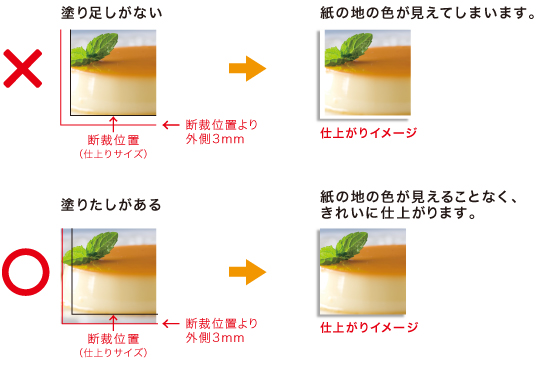
塗り足しがない場合、断裁の際に少しでもズレてしまうと紙の色が出てしまいます。
塗り足し範囲として裁ち落としを3mmに設定し、背景は必ず3mm外側まで伸ばしてください。
文字切れ
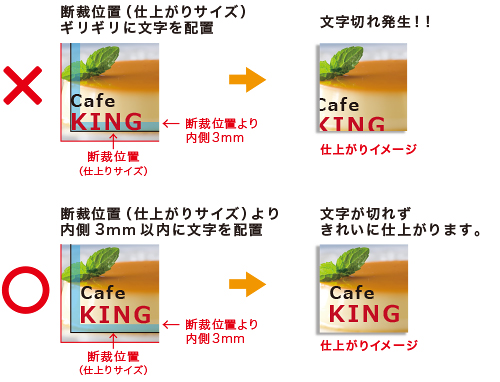
切れては困る文字やロゴ等は、断裁位置(仕上がりサイズ)より内側3mm以内に配置してください。
断裁位置(仕上がりサイズ)ギリギリにレイアウトされますと、断裁時に文字やデザインが切れてしまうことがあります。
マージンを3mmに設定している場合は、マージンの内側に配置すれば問題ありません。
文字をカーブに変換(アウトライン化)
フォントを含んだテキストデータを、作成したパソコンと異なる環境で開いた場合、 フォントが正しく反映されないという問題が起こります。
このような事態を避けるために、「カーブに変換」という作業を行います。テキストをカーブに変換することにより図形化され、形を崩すことなく印刷が可能となります。
テキストデータを選択し、「ベクター」→「カーブに変換」を実行します。
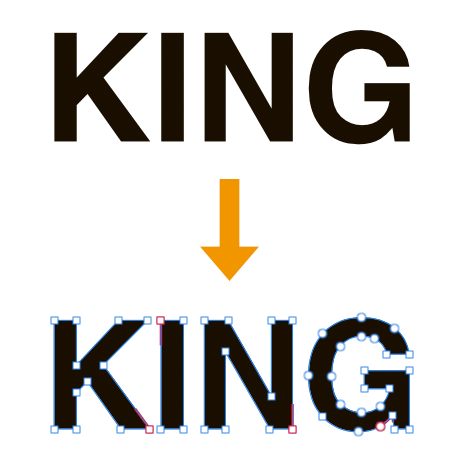
文字のフチがポインターで囲まれます。これがカーブに変換(アウトライン化)されている状態です。
- カーブに変換後は、文字の編集ができなくなります。
- カーブに変換前にデータのバックアップをお勧めします。
カラーモードについて
印刷の際は「CMYK」の4色で出力いたします。
RGBなどのCMYKで表現できない色領域のカラーをお使いの場合、CMYKで表現可能な色に変換して出力されます。
RGBデータをご入稿いただいた場合は、当社でCMYKに変換いたします。
その際はモニタで見るよりも多少色がくすんで印刷される場合がありますので、予めご了承ください。


